クライアントから「Xserverで作ったメールをThunderbirdで使いたい」と聞かれることが多いので、手順をまとめました。
☆Thunderbird(サンダーバード)は、Mozillaが提供している無料のメールソフトです。広告がなく、設定の自由度が高いのが特徴です。
事前に用意しておく情報
- メールアドレス
- メールパスワード
- 送受信サーバー名(ホスト名)
Xserverメールの共通情報
- 送受信サーバー(ホスト名)
sv***.xserver.jpというです。借りたサーバーと同じ名前です。 - メールパスワード
Xserver管理画面でメールアドレス設定した時に入力したパスワードです。
サーバーのパスワードではありません。
設定の流れ
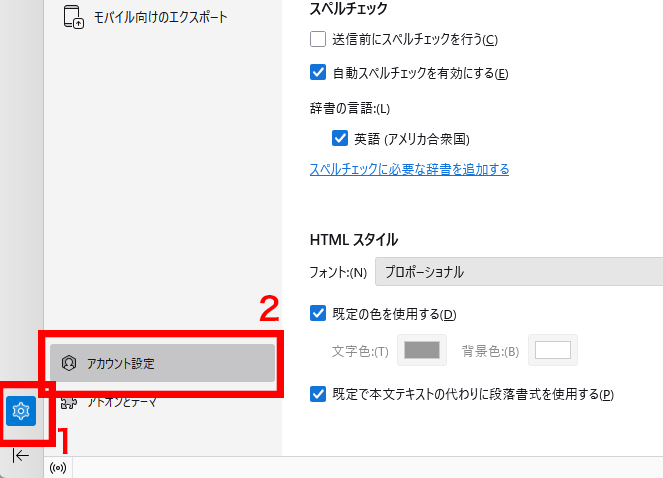
Thunderbirdを起動します。
①画面左下の歯車マークをクリックします。
②アカウント設定をクリックします。
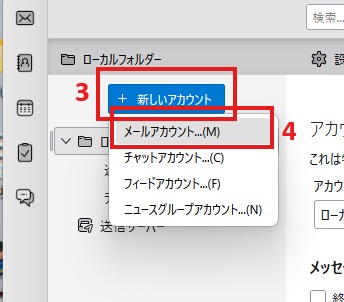
③画面左上に「新しいアカウント」が発生するのでクリックします。
④ポップアップ(吹き出し)の中にある「メールアカウント」をクリックします。
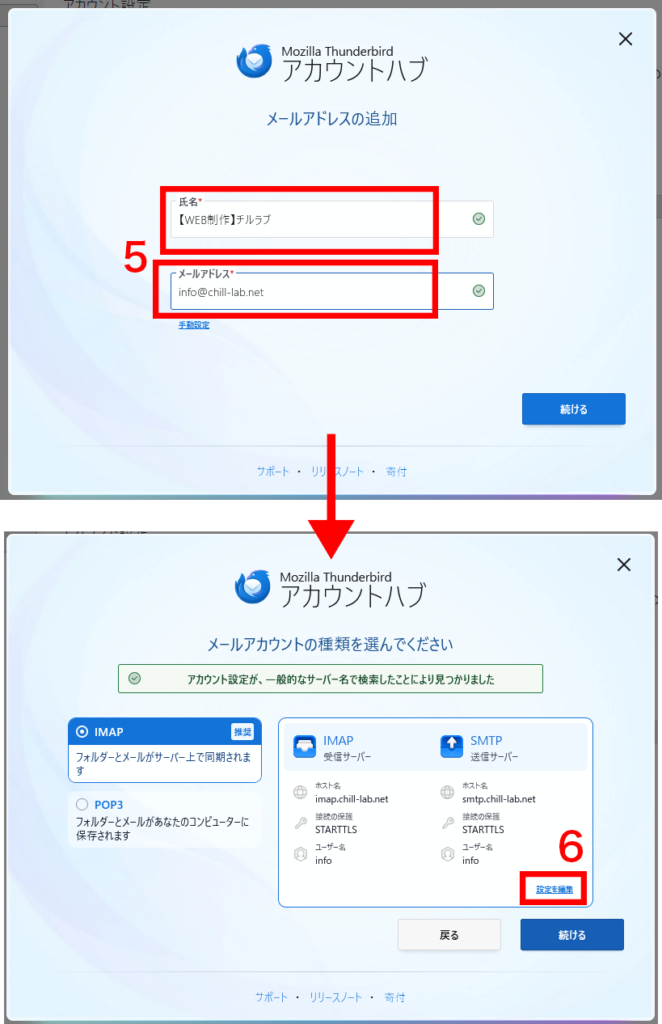
⑤氏名には「相手に表示される名前」を入れましょう。
(相手に送られる名前なので無難な名前がオススメ)
メールアドレスは事前に用意したものを入れます。
少しすると「アカウント設定が一般的なサーバー名で検索したことにより見つかりました」と出ますが…
⑥「設定を編集」をクリックします。
必ず間違った情報が入っています┐(´〜`)┌
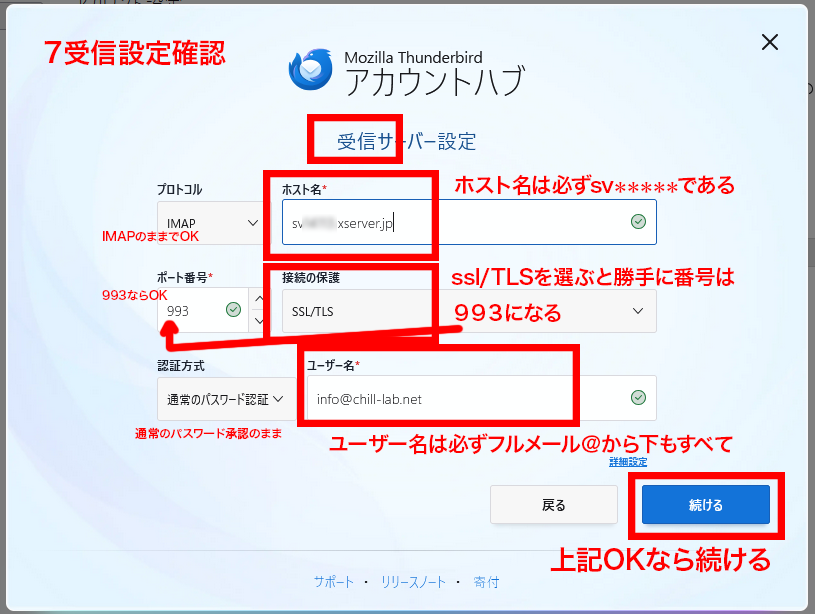
⑦受信設定の確認と変更をします。
- ホスト名をSV******.xserver.jpに変更
- 接続の保護はSSL/TLS
→ここを変えるとポート番号が勝手に993になる - ユーザー名はちゃんと全部書く
- プロトコルは IMAP
- 認証方式は「通常のパスワード認証」
上記OKなら「続ける」をクリック。
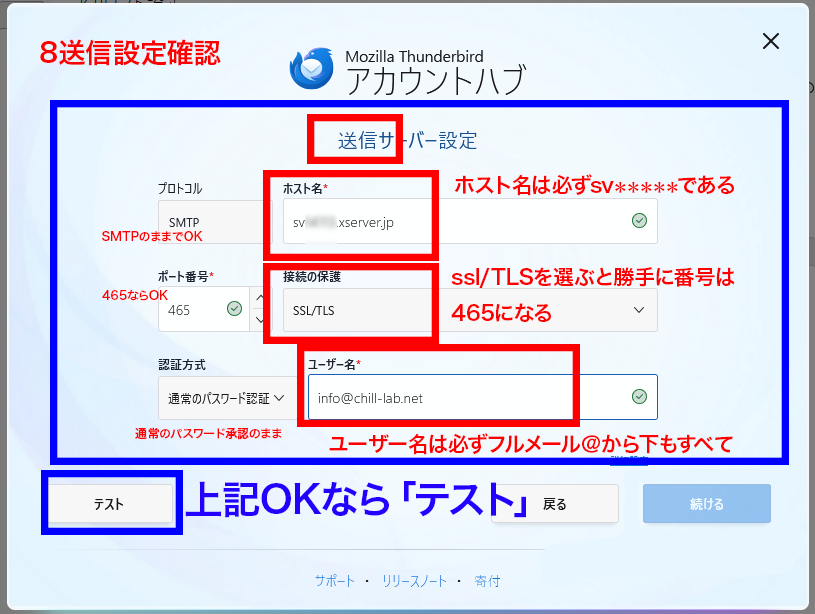
⑧送信設定の確認と変更をします。
- ホスト名をSV******.xserver.jpに変更
- 接続の保護はSSL/TLS
→ここを変えるとポート番号が勝手に465になる - ユーザー名はちゃんと全部書く
- プロトコルは SMTP
- 認証方式は「通常のパスワード認証」
上記OKなら「テスト」をクリック。
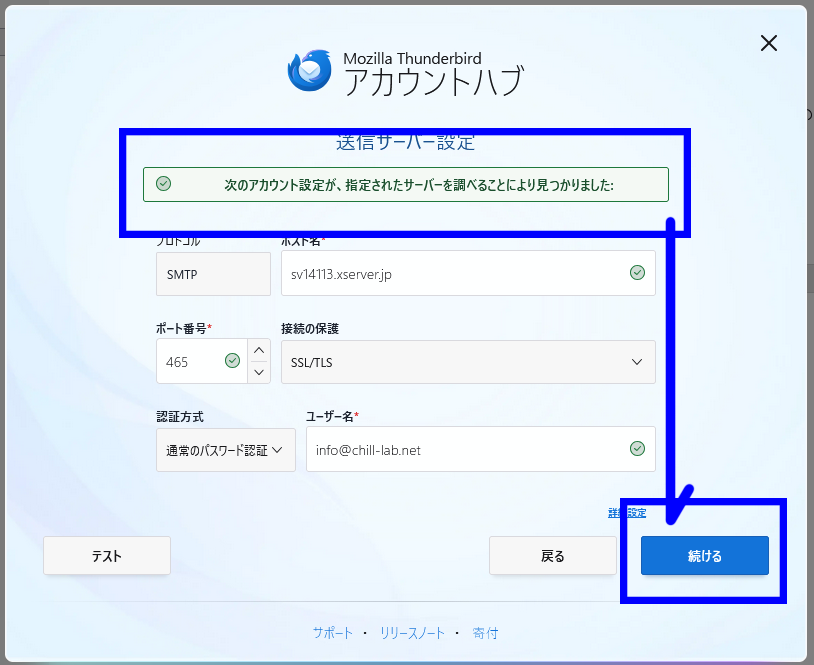
「次のアカウント設定が、指定されたサーバーを調べることにより見つかりました」の表示が出たら「続ける」をクリック。
⑨パスワードを聞かれるので入力する。
(この次に他のツールと同期しますか?というような内容が出ますが気にしなくてOK)
⑩完了!!

以上です!とっても簡単ですね!
慣れないことかもしれませんが、手順通りにやれば大丈夫です!
まとめ
Thunderbirdの設定画面はいろいろ項目があって難しそうに見えますが、実際にやってみると入力する内容はとてもシンプルです。Xserver側の情報さえ分かっていれば、数分で設定できます。「どこを触ればいいのかわからない…」という時は、この記事の手順をそのまま試してみてください。
以上、XserverメールをThunderbirdに設定するための簡単ガイドでした!